
Hiển thị các bài đăng có nhãn Khoa học thường thức. Hiển thị tất cả bài đăng
https://developers.facebook.com/docs/reference/plugins/like-box/

Tìm đến đường link:https://developers.facebook.com/docs/reference/plugins/like-box/ trên đăng kí điền link ( thường là link fanpage) đầy đủ các thông tin . Chọn Get code
Đã có mã HTML giờ chỉ cần add vào blog
Đăng nhập blogger . Chọn Bố cục ( Lay out ) --> Thêm tiện ích --> HTML /Java script
Dán đoạn code vừa lấy được vào
Lưu .
Done !!

Tìm đến đường link:https://developers.facebook.com/docs/reference/plugins/like-box/ trên đăng kí điền link ( thường là link fanpage) đầy đủ các thông tin . Chọn Get code
Đã có mã HTML giờ chỉ cần add vào blog
Đăng nhập blogger . Chọn Bố cục ( Lay out ) --> Thêm tiện ích --> HTML /Java script
Dán đoạn code vừa lấy được vào
Lưu .
Done !!
Loại bỏ Navigation Bar (thanh toolbar ) và Powered By Blogger cho blogger
Tag :
Khoa học thường thức
1. Loại bỏ Navi Bar
Blogger đã có một ToolBar mục xuất hiện mặc định ở trên cùng của mỗi blog Blogger-powered. Thanh điều hướng này có thể rất hữu ích khi bạn đang viết blog, nhưng đôi khi, nó có thể gây khó chịu và cảm nhận không chuyên nghiệp cho người xem. Blogger thanh điều hướng thường ẩn trong hầu hết các mẫu có sẵn . Nhưng ở mẫu bình thường thì vẫn còn .
Cách loại bỏ ::
Đăng nhập Blogger -> Layout ( Bố cục )
Tìm đến dòng Thanh điều hướng ( Navbar ) tưởng ở góc bên phải trên cùng .
Chọn Edit ( chỉnh sửa )
Khi pop -out hiện ra kéo đến dòng cuối cùng . Chọn Off và Save . Chon lưu chỉnh sửa

2.Xóa bỏ dòng "Powered By Blogger" cho Blog
Vàò Mẫu --> chỉnh sủa HTML và tìm đến dòng:( dung Control +F để tìm nha )
<b:widget id='Attribution1' locked='true' title='' type='Attribution'>
Chọn Layout ( Bố cục).
Nhìn vào phần cuối trang tìm đến "Thuộc tính" click vào chỉnh sửa ,pop out window hiện ra lúc này sẽ có dòng Xóa bỏ .
Chọn xóa bỏ và Lưu.
Lưu ý :- mẫu temple mới sẽ không hiện đầy đủ code bạn có thể copy toàn bộ code vào note pad rồi control +F gõ từ cần tìm kiếm , sẽ hiện ra vị trí dòng ở góc bên phải cuối trang )
Blogger đã có một ToolBar mục xuất hiện mặc định ở trên cùng của mỗi blog Blogger-powered. Thanh điều hướng này có thể rất hữu ích khi bạn đang viết blog, nhưng đôi khi, nó có thể gây khó chịu và cảm nhận không chuyên nghiệp cho người xem. Blogger thanh điều hướng thường ẩn trong hầu hết các mẫu có sẵn . Nhưng ở mẫu bình thường thì vẫn còn .
Cách loại bỏ ::
Đăng nhập Blogger -> Layout ( Bố cục )
Tìm đến dòng Thanh điều hướng ( Navbar ) tưởng ở góc bên phải trên cùng .
Chọn Edit ( chỉnh sửa )
Khi pop -out hiện ra kéo đến dòng cuối cùng . Chọn Off và Save . Chon lưu chỉnh sửa

2.Xóa bỏ dòng "Powered By Blogger" cho Blog
Vàò Mẫu --> chỉnh sủa HTML và tìm đến dòng:( dung Control +F để tìm nha )
<b:widget id='Attribution1' locked='true' title='' type='Attribution'>
Sửa true thành false
Chọn Layout ( Bố cục).
Nhìn vào phần cuối trang tìm đến "Thuộc tính" click vào chỉnh sửa ,pop out window hiện ra lúc này sẽ có dòng Xóa bỏ .
Chọn xóa bỏ và Lưu.
Lưu ý :- mẫu temple mới sẽ không hiện đầy đủ code bạn có thể copy toàn bộ code vào note pad rồi control +F gõ từ cần tìm kiếm , sẽ hiện ra vị trí dòng ở góc bên phải cuối trang )
Mạng tăng traffic cho website , blog: http://id.helu.vn
Bạn cho cái gì?
Rất đơn giản, bạn đăng nhập vào hệ thống, tìm những website, faceboook, google+, youtube của những người khác, bạn có thể LIKE, +1, xem video trên youtube hoặc dùng trình tự động duyệt website của họ theo một thời gian nhất định và cứ như thế ... Bạn đang cho LIKE, cho +1, cho traffic hoặc lượt truy cập.
Bạn nhận gì?
Điều bạn nhận đầu tiên là tương ứng với mỗi hành động bên trên, bạn sẽ được thưởng một số xu nhất định. Bạn có thể dùng xu này để trả lại cho những người khác để họ LIKE, +1, xem video, duyệt website của bạn và bạn nhận lại traffic hoặc lượt truy cập.
Bạn thấy đấy, nếu có 1000 người tham gia hệ thống này, giả sử 1 ngày 1000 người này chỉ duyệt website 1 lần, thì bạn sẽ nhận được 999 lượt truy cập; nếu họ LIKE, bạn sẽ nhận được 999 LIKE, ...
Sau khi đăng nhập bạn tìm đến Danh sách công cụ ->HELU Traffic dòng cuối cùng nhấn kích hoạt

Sau khi nhấn kích hoạt

Bạn vào kiếm xu để like fb , g+ hay duyệt web bạn sẽ nhận được xu
Sau đó vào Thêm web site chọn 1 trong 4 mục FB ,Youtube , Duyêt web tùy theo công việc của bạn và điều chỉnh số xu mà bạn đầu tư .
Done!!
Bạn cho cái gì?
Rất đơn giản, bạn đăng nhập vào hệ thống, tìm những website, faceboook, google+, youtube của những người khác, bạn có thể LIKE, +1, xem video trên youtube hoặc dùng trình tự động duyệt website của họ theo một thời gian nhất định và cứ như thế ... Bạn đang cho LIKE, cho +1, cho traffic hoặc lượt truy cập.
Bạn nhận gì?
Điều bạn nhận đầu tiên là tương ứng với mỗi hành động bên trên, bạn sẽ được thưởng một số xu nhất định. Bạn có thể dùng xu này để trả lại cho những người khác để họ LIKE, +1, xem video, duyệt website của bạn và bạn nhận lại traffic hoặc lượt truy cập.
Bạn thấy đấy, nếu có 1000 người tham gia hệ thống này, giả sử 1 ngày 1000 người này chỉ duyệt website 1 lần, thì bạn sẽ nhận được 999 lượt truy cập; nếu họ LIKE, bạn sẽ nhận được 999 LIKE, ...
Sau khi đăng nhập bạn tìm đến Danh sách công cụ ->HELU Traffic dòng cuối cùng nhấn kích hoạt

Sau khi nhấn kích hoạt

Sau đó vào Thêm web site chọn 1 trong 4 mục FB ,Youtube , Duyêt web tùy theo công việc của bạn và điều chỉnh số xu mà bạn đầu tư .
Done!!
Thông thường trên máy tính chúng ta thường làm nhiêu công việc 1 lúc , tốn nhiều bộ nhớ và không gian đĩa . Có nhiều phần mềm giúp sắp xếp để hiệu quả hơn khi làm việc , trong đó có PC Accelerate .
Đa số các chương trinhftawng tốc máy tính đều thay đổi thiết lập cấu hình hệ thống chương trình , điều này không tốt cho hệ thống và cấu hình chương trình khác .
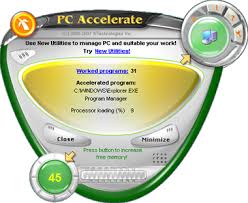
Ngược lại PC Accelerate tăng tốc máy tính 1 cách an toàn hơn , không thay đổi ấu hình mà chỉ đặt lại thứ tự ưu tiên trong chương trình vì vậy nó ddamrbaor các chương trình khác cũng không bị ảnh hưởng . Chương trình còn có chức năng khác là giải phóng bộ nhớ Ram ......................
Link : Down load
Đa số các chương trinhftawng tốc máy tính đều thay đổi thiết lập cấu hình hệ thống chương trình , điều này không tốt cho hệ thống và cấu hình chương trình khác .
Ngược lại PC Accelerate tăng tốc máy tính 1 cách an toàn hơn , không thay đổi ấu hình mà chỉ đặt lại thứ tự ưu tiên trong chương trình vì vậy nó ddamrbaor các chương trình khác cũng không bị ảnh hưởng . Chương trình còn có chức năng khác là giải phóng bộ nhớ Ram ......................
Link : Down load
Đôi khi bạn muốn vào biots vì muốn chỉnh sủa một bài thông số của máy ,gỡ lỗi , trục trặc , set up ( như máy không nhận đĩa CD khi cài lại win ) nhưng không phải máy nào cũng có cách bios giống nhau
Cách vào bios với 1 số dòng máy :

Đối với các dòng máy khác nếu mới ra hay thuộc dạng hiếm có các bạn cứ làm như sau kiểu gì cũng vào bios được
Nhấn F2 vào bios ( phổ biến ở rất nhiều máy )
Nhấn F8 vào safe mode
Nhấn F12 chọn boot
Nguồn :sinhvienit
Cách vào bios với 1 số dòng máy :

SONY VAIO
Vào Bios => nhấn F2
Recovery =>nhấn F10
HP – Compaq
Vào Bios =>nhấn F10
Chọn boot =>nhấn F9
Recovery =>nhấn F11
Lenovo
Vào Bios =>nhấn F1
Chọn boot =>nhấn F12
Recovery =>nhấn phím xanh ThinkVantage
Dell
Vào Bios =>nhấn F2
Chọn boot =>nhấn F12
Recovery =>nhấn F8 rồi chọn Repair your Computer
Acer
Boot của Acer là F12 + vào bios F2
(thường chức năng menu boot bị disible phải vào enale mới bấm F12 được)
Asus
và Boot của Asus là ESC + vào Bios là F2
IBM
ấn phím F1 hoặc F2 (tùy đời máy tính).
HP/Compaq
=>thì luôn luôn là ấn phím F10.
Toshiba
luôn phải ấn phím ESC rồi ấn liên tục F1 hoặc F2 tùy vào dòng máy, đời máy.
Nói chung là với laptop để vào BIOS hay CMOS chỉ có 3 phím F1, F2 và F10. Riêng máy Toshiba trước khi ấn 1 trong 3 phím đó thì phải ấn phím ESC trước nha.
Vào Bios => nhấn F2
Recovery =>nhấn F10
HP – Compaq
Vào Bios =>nhấn F10
Chọn boot =>nhấn F9
Recovery =>nhấn F11
Lenovo
Vào Bios =>nhấn F1
Chọn boot =>nhấn F12
Recovery =>nhấn phím xanh ThinkVantage
Dell
Vào Bios =>nhấn F2
Chọn boot =>nhấn F12
Recovery =>nhấn F8 rồi chọn Repair your Computer
Acer
Boot của Acer là F12 + vào bios F2
(thường chức năng menu boot bị disible phải vào enale mới bấm F12 được)
Asus
và Boot của Asus là ESC + vào Bios là F2
IBM
ấn phím F1 hoặc F2 (tùy đời máy tính).
HP/Compaq
=>thì luôn luôn là ấn phím F10.
Toshiba
luôn phải ấn phím ESC rồi ấn liên tục F1 hoặc F2 tùy vào dòng máy, đời máy.
Nói chung là với laptop để vào BIOS hay CMOS chỉ có 3 phím F1, F2 và F10. Riêng máy Toshiba trước khi ấn 1 trong 3 phím đó thì phải ấn phím ESC trước nha.
Đối với các dòng máy khác nếu mới ra hay thuộc dạng hiếm có các bạn cứ làm như sau kiểu gì cũng vào bios được
Nhấn F2 vào bios ( phổ biến ở rất nhiều máy )
Nhấn F8 vào safe mode
Nhấn F12 chọn boot
Nguồn :sinhvienit
MagniPic.exe là một nhiễm trùng độc hại ( malware) đó là giống như PUP.Adware.Magnipic. Nó có thể mất tài nguyên hệ thống và sau đó làm cho máy tính của bạn siêu chậm, thậm chí đóng băng và bị tro máy.. MagniPic.exe được sử dụng bởi tin tặc máy tính .. Nó thậm chí có thể làm cho tất cả mọi thứ không sử dụng được ở chế độ bình thường của máy tính của bạn.
ThisMagniPic.exe sẽ cố gắng gây rối lên toàn bộ hệ thống bằng cách thêm hoặc xóa các tập tin hệ thống và đăng ký. Nếu bạn tìm thấy nó trên máy tính của bạn, bạn không nên để lại nó cho lâu dài
Cách để loại bỏ :
1. Sử dụng phần mềm diệt virut quét máy tính
2.Vào control panel -- Remove program -- MagniPic.exe và remove bỏ phần mềm này
3 .Vào trình duyệt Internet ( FF ,Chrome ) remove bỏ các toolbar hoặc các ứng dụng liên quan đến MagniPic
4.Xóa MagniPic registries:
Tìm đến :
HKLM\Software\Policies\Microsoft\Internet Explorer\control panel present
HKLM\Software\Policies\Microsoft\Internet Explorer\restrictions present
chỉnh NoActiveDesktop = 1
HKLM\SOFTWARE\Microsoft\Windows\CurrentVersion\policies\Explorer: NoActiveDesktop = 1
(Gõ Regedit ->HKEY_LOCAL_MACHINE( chính là HKLM ) )
Bạn có thể dùng Control +F để tìm các file trên .
( Nếu không tìm thấy các file thì bạn có thể bỏ qua bước này )
5 Nếu sử dụng Backup bạn có thể Khôi phục hệ thống (tùy chọn Khắc phục sự cố) - Khôi phục hệ thống vào một ngày và thời gian trước khi máy tính bị nhiễm hơacj có thể sử dụngc ác phần mềm sửa lỗi hệ thống cho HĐH (như fixauto cho xp ......)
ThisMagniPic.exe sẽ cố gắng gây rối lên toàn bộ hệ thống bằng cách thêm hoặc xóa các tập tin hệ thống và đăng ký. Nếu bạn tìm thấy nó trên máy tính của bạn, bạn không nên để lại nó cho lâu dài
Cách để loại bỏ :
1. Sử dụng phần mềm diệt virut quét máy tính
2.Vào control panel -- Remove program -- MagniPic.exe và remove bỏ phần mềm này
3 .Vào trình duyệt Internet ( FF ,Chrome ) remove bỏ các toolbar hoặc các ứng dụng liên quan đến MagniPic
4.Xóa MagniPic registries:
Tìm đến :
HKLM\Software\Policies\Microsoft\Internet Explorer\control panel present
HKLM\Software\Policies\Microsoft\Internet Explorer\restrictions present
chỉnh NoActiveDesktop = 1
HKLM\SOFTWARE\Microsoft\Windows\CurrentVersion\policies\Explorer: NoActiveDesktop = 1
(Gõ Regedit ->HKEY_LOCAL_MACHINE( chính là HKLM ) )
Bạn có thể dùng Control +F để tìm các file trên .
( Nếu không tìm thấy các file thì bạn có thể bỏ qua bước này )
5 Nếu sử dụng Backup bạn có thể Khôi phục hệ thống (tùy chọn Khắc phục sự cố) - Khôi phục hệ thống vào một ngày và thời gian trước khi máy tính bị nhiễm hơacj có thể sử dụngc ác phần mềm sửa lỗi hệ thống cho HĐH (như fixauto cho xp ......)
Nguồn : zimbio

Nikola Tesla (Serbian Cyrillic: Никола Тесла) (10 tháng 7 1856 – 7 tháng 1 1943) là một nhà phát minh, nhà vật lý, kỹ sư cơ khí và kỹ sư điện tử. Sinh ra ở Smiljan, Croatian Krajina, Military Frontier, ông là một người Serb ở Đế quốc Áo và sau này trở thành công dân Hoa Kỳ. Tesla được biết đến với nhiều đóng góp mang tính cách mạng trong các lĩnh vực điện và từ trường trong cuối thế kỷ 19 đầu thế kỉ 20. Các phát minh của Tesla và các công trình lý thuyết đã làm nên cơ sở của hệ thống phát điện xoay chiều, bao gồm cả hệ thống phân phối điện nhiều pha và động cơ điện xoay chiều, giúp tạo ra Cách mạng công nghiệp lần 2
Vì tính cách lập dị và những tuyên bố kỳ lạ và khó tin về sự phát triển của khoa học kỹ thuật, Tesla bị cô lập và bị coi là một nhà bác học điên lúc cuối đời.[2] Ông chết năm 86 tuổi trong một phòng khách sạn ở New York với một số tiền ít ỏi trong túi.[3]
Tên ông được đặt cho một đơn vị điện từ "Tesla" trong hệ đo lường quốc tế. Tesla còn thiết kế ra một loại máy phát điện ở hiệu điện thế cao dạng tháp, mà ngày nay người ta gọi đó là tháp Tesla.
Trên đây là tất cả những dữ liệu được ghi trên trên trang wikipedia bách khoa toàn thư mở của thế giới , dường như là quá ít và không công bằng cho 1 trong những nhà phát minh vĩ đại nhất thế giới .
Dưới đây là một số phát minh đã thay đổi thế giới của ông :
Trong bộ công cụ CS5, phần mềm quen thuộc và nổi tiếng nhất vẫn là Adobe Photoshop CS5. Bài viết này sẽ đặc biệt giới thiệu các tính năng mới hoặc được cải thiện trong Adobe Photoshop CS5.


